郵便番号の「03」や社員番号「0012」、あるいは売上集計表の「0円」。エクセルに入力したはずの「0」が勝手に消えてしまったり、数式の計算結果であるゼロが空白になってしまったりして頭を抱えた経験は誰にでもあるはずです。帳票の体裁が崩れるだけでなく、CSV出力時のデータ欠落や請求書送付ミスといった業務上の致命的なトラブルに直結しかねません。
なぜエクセルは頑なにゼロを消してしまうのか。その背景には、表計算ソフト特有の「数値認識」と「自動最適化(ゼロサプレス)」の仕組みが存在します。本稿では、先頭のゼロが消える「ゼロ落ち」の根本原因から、シート全体のゼロ値を一括表示させるオプション設定、関数を用いた柔軟なゼロ埋めテクニックまで、現場ですぐに役立つ実践的な解決策を網羅して解説します。
【原因究明】エクセルでゼロが表示されない決定的理由と消えるメカニズム
エクセルを操作していて「入力した0が消える」「計算結果の0が表示されない」という事態に直面したとき、多くのユーザーは操作ミスを疑います。しかし、これはエクセルが表計算ソフトとして正しく計算を行うために設計された標準仕様の挙動によるものです。エクセル 0 消える 原因は、大きく分けて以下の2パターンに集約されます。
第1のパターンは、コード番号や電話番号などの先頭に入力した「0」が消える現象です。エクセルはセルに数字のみが入力されると、自動的に「数値データ」として認識します。算術のルール上、「0123」という数値の先頭にある「0」には数学的な意味がないため、不要な桁として自動的に省略されます。この内部処理をExcel ゼロサプレス 解除が必要な状態、通称「ゼロ落ち」と呼びます。
第2のパターンは、計算結果が「0」になったセルや、もともと「0」を入力したはずのエクセル 表 ゼロ 表示されない現象です。この場合、エクセルの基本オプションで「ゼロ値のセルにゼロを表示する」のチェックが外れているか、前任者が「見栄えをすっきりさせるため」に設定した表示形式や条件付き書式が裏で働いているケースが大半を占めます。
【即効テクニック】先頭の「0」を残す3つのゼロ落ち対策
顧客コードや電話番号、郵便番号など、Excel 先頭の0 表示を確実に維持するためのアプローチは大きく3通り存在します。作業スピードやデータの利用目的に応じて最適な手法を選択が必要です。
1. 手軽さ最優先:シングルアポストロフィ(')を先頭に付ける最も手軽で即効性があるのが、数字を入力する直前に半角アポストロフィ「'」を打ち込む方法です。例えば「'0123」と入力すると、エクセルはそのセルを数値ではなくテキストとして認識するため、先頭のゼロが保持されます。
この文字列 変換 アポストロフィによる入力は、入力バー上には「'」が表示されますが、印刷時やセル上には一切表示されません。少数のデータを手入力でサッと修正したい場合に最適なショートカットです。
2. 入力前にまとめて指定:セルの書式設定を「文字列」に変更する大量のデータを入力する予定がある列に対しては、あらかじめセルの書式設定 表示形式を「文字列」に固定しておく手法が有効です。
対象の列やセル範囲を選択した状態で右クリックし、「セルの書式設定」を開きます。「表示形式」タブの分類から「文字列」を選択して「OK」をクリック。この状態で「001」などの数字を入力すれば、エクセルは数値を自動解釈することなく、入力された文字通りのゼロを表示します。
3. 見た目の桁数を統一:ユーザー定義書式で「000」と指定する数値を計算対象として残しつつ、見た目だけを3桁や5桁の固定長にしたい場合は、ユーザー定義書式 000を活用するのがプロの定石です。
セルの書式設定の「ユーザー定義」を選択し、「種類」の入力欄に表示させたい桁数分の「0」を打ち込みます。例えば3桁表示にしたい場合は「000」、5桁にしたい場合は「00000」と指定します。この設定を行えば、セルに「5」と入力するだけで画面上には「005」と自動補正されて表示されます。内部データは数値のまま保持されるため、SUM関数などの計算対象から外れる心配もありません。
【関数・自動化】TEXT関数やIF関数でゼロを自由自在にコントロールする手法
別シートからVLOOKUPやXLOOKUPでデータを引っ張ってきた際や、既存の連番を一括でゼロ埋めフォーマットに整えたい場合は、数式による処理が不可欠です。
代表格となるのがTEXT関数 ゼロ埋めです。元の数値が入ったセル(例:A2)に対し、以下のような数式を記述します。
=TEXT(A2, "0000")
この数式を適用することで、A2セルの数値が「7」であれば「0007」という4桁の文字列に一括変換されます。システム連携用のCSVファイルを作成する際、極めて重宝する定番関数です。
また、計算結果がゼロになった際や参照先が空白の際に表示を切り替えたい場合は、IF関数 空白 ゼロ表示の組み合わせが威力を発揮します。
=IF(A2="", 0, A2*B2)
「元データが空白ならゼロを表示し、値があれば計算結果を返す」といった条件分岐を組むことで、計算エラーを防ぎつつ帳票全体のゼロ表示ルールを厳格に統一できます。
【全体設定&書式解除】シート全体のゼロ値表示と条件付き書式の罠
「表の中にあるはずの0がすべて消えて空白になっている」というトラブルに見舞われた場合、セル個別の問題ではなくシート全体の設定や非表示ルールを疑う必要があります。
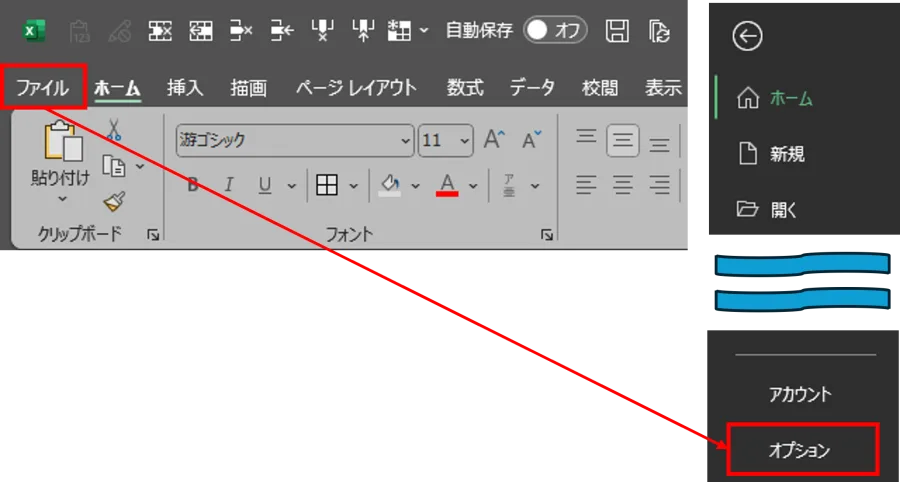
まず確認すべきは、ゼロ値の表示 オプション設定です。画面左上の「ファイル」>「オプション」>「詳細設定」と進み、「次のシートで作業するときの表示設定」という項目までスクロールしてください。「ゼロ値のセルにゼロを表示する」のチェックボックスが外れている場合、そのシート内にある数値の「0」はすべて画面上で非表示(空白)になります。ここにチェックを入れ直すだけで、消えていたゼロが一瞬で画面上に復活します。
オプションに問題がないにもかかわらずゼロが見えない場合は、前任者が設定した条件付き書式 0 非表示 解除を行う必要があります。過去の作成者が「0を目立たせたくない」という理由で、「セルの値が0に等しい場合、フォント色を白にする」というルールを仕込んでいるケースが現場では多発しています。ホームタブの「条件付き書式」>「ルールの管理」を開き、該当する書式設定を削除することで本来のゼロが表示されるようになります。
【手法別比較】エクセルゼロ表示対策のメリット・デメリット一覧
業務要件やデータの用途によって、適用すべきゼロ表示対策は異なります。以下の比較表を参考に、現場の目的に合致した最適な手段を選択してください。
| 手法・設定名 | データ型(内部処理) | 適した利用シーン | 注意点・デメリット |
|---|---|---|---|
| アポストロフィ(') | 文字列 | 数件の手入力、メモ帳代わりの入力 | 大量データには不向き、計算対象から外れる |
| 書式設定「文字列」 | 文字列 | 郵便番号、電話番号列の事前定義 | 入力済みの数値には後から自動適用されない |
| ユーザー定義「000」 | 数値(見た目のみ固定長) | 商品コード、社員番号、計算を残す表 | CSVエクスポート時にゼロが欠落するリスクあり |
| TEXT関数 | 文字列(数式結果) | 基幹システム用CSV出力、自動整形 | 別列への展開が必要、数式のコピー処理が伴う |
| オプション設定 | 設定項目(シート全体) | 計算結果「0」の一括表示・非表示切替 | ブックやシート単位でしか設定が反映されない |
【実態検証】現場で頻発する「ゼロ落ち」トラブルと生の声
実務の現場において、エクセル ゼロ落ち 対策が不十分だったために発生するインシデントは後を絶ちません。SNSやQ&Aサイト、企業のシステム管理者へのヒアリング調査でも、ゼロ表示にまつわる悲痛な体験談が数多く寄せられています。
特に多いのが、「顧客マスタから出力したCSVファイルをエクセルで開いて上書き保存した瞬間、郵便番号や支店コードの先頭ゼロがすべて蒸発した」という事例です。エクセルはCSVファイルを開く際、ヘッダーやデータ形式の指定がない限り、数字列を自動的に数値型として解釈してゼロサプレスを実行します。これをそのまま保存して基幹システムに再インポートした結果、データ照合エラーが発生して出荷停止に追い込まれたという現場の報告は枚挙にいとまがありません。
また、「前任者が0を見えなくするために文字色を白にしていたせいで、集計が合わない原因特定に丸一日を費やした」という怨嗟の声も目立ちます。小手先のテクニックで見栄えだけを整えた結果、属人化とメンテナンスコストの増大を招く構造は、オフィス業務における典型的なヒューマンエラーの構図と言えます。
一般に知られていない盲点とネットの誤解
インターネット上のノウハウ記事では、「ゼロ落ち対策にはユーザー定義書式『000』を設定すれば万全」と紹介されるケースが散見されます。しかし、ここには重大な技術的落とし穴が存在します。
ユーザー定義書式は、あくまで「エクセル画面上の見かけの表示」を変更しているに過ぎません。セル内部に保持されている生データは依然として「1」や「5」という数値データのままです。そのため、このシートをプレーンテキストやCSV形式で保存した場合、ユーザー定義の見た目は反映されず、元の「1」「5」として出力されてしまいます。
他システムへのデータ連携やCSV出力を前提とする業務では、表示形式の変更ではなく、TEXT関数を使って完全に文字列化するか、Power Query(パワークエリ)を用いて取り込み時にデータ型を『テキスト』として明示的に定義することが必須要件となります。画面上の見た目と内部データの差異を理解しておくことが、データ破壊事故を防ぐ防波堤となります。
【プロの結論】おすすめできる人・慎重になるべき人の判断基準エクセルのゼロ表示設定において、組織の生産性を落とさないための運用判断基準は明確です。
▼ ユーザー定義書式やオプション変更が向いている人・環境 社内完結の報告書、印刷用帳票、SUM関数などを用いた合計計算を維持したい財務・経理の集計シート。これらは数値属性を維持する必要があるため、表示形式による制御が最も適しています。
▼ 文字列化(TEXT関数・書式変更・Power Query)を徹底すべき人・環境 基幹システムへのインポートファイル、ECサイトの商品マスター登録、顧客管理システム(CRM)連携用データ。1文字のゼロ欠落がシステムエラーを引き起こす現場では、表示形式に頼る運用は厳禁であり、完全な文字列データへの変換手順をマニュアル化すべきです。
【エクセル ゼロ を 表示 する】に関するよくある質問(FAQ)
Q1:入力済みの数値の先頭に、後から一括で「0」を付けて表示させるにはどうすればいいですか?
A1:対象のセル範囲を選択し、ショートカットキー「Ctrl + 1」でセルの書式設定を開きます。「ユーザー定義」を選択し、「00000」(5桁揃えの場合)のように揃えたい桁数分のゼロを入力してください。CSV出力用としてデータ自体を変換したい場合は、別列に =TEXT(A1, "00000") と入力して数式を適用し、値として貼り付け直します。
Q2:計算結果が「0」のセルだけを自動的に「-(ハイフン)」や空白にする方法はありますか?
A2:セルの書式設定の「表示形式」>「ユーザー定義」で、種類欄に #,##0;-#,##0;"" または #,##0;-#,##0;"-" と設定します。エクセルの表示形式は「正の数;負の数;ゼロ」の順でセミコロン区切りで指定するルールがあるため、3番目のゼロの表示枠を空欄やハイフンにすることで、ゼロ値のみを任意の見栄えに置換できます。
Q3:CSVファイルをエクセルで開くと勝手に0が消えてしまいます。防ぐ方法はありますか?
A3:CSVファイルをダブルクリックで直接開くのではなく、エクセルの「データ」タブにある「テキストまたはCSVから」を選択してデータをインポートしてください。プレビュー画面で該当する列のデータ型を「数値」から「テキスト」に変更して読み込むことで、先頭のゼロが保持された状態で安全に取り込めます。
エクセルでゼロが表示されない現象は、ソフトの欠陥ではなく、表計算ソフト本来の数値処理アルゴリズムに起因するものです。だからこそ、仕組みを正しく理解し、目的に応じた対策を使い分ける知識が大切です。
画面上の帳票レイアウトを整えるだけであれば「ユーザー定義書式(000)」や「詳細設定のオプション変更」で素早く対応し、システム連携やCSV出力を伴うクリティカルな業務では「書式設定の文字列化」や「TEXT関数」によるデータ型の確定を徹底する。この2つのアプローチを明確に切り分けることが、業務効率化とデータ事故防止を両立させる最大の鍵となります。