画面で文字を打とうとした瞬間、いつも使っていたキーボードが突然手のひらサイズに縮小し、画面の真ん中にぷかぷかと浮き上がって困惑した経験はないでしょうか。「ウイルスに感染したのか」「画面がバグったのではないか」と焦る声がサポート窓口やSNSで絶えませんが、これは端末の故障ではなく「フローティングキーボード」と呼ばれる正規の文字入力機能です。
iPadOSやAndroid(Gboard)などに標準搭載されているこの機能は、本来は作業領域を広げたり片手でのフリック入力を可能にしたりするための便利ツールです。しかし、意図しない画面スワイプや二本指のタッチによって誤作動で切り替わってしまうケースが非常に多く見られます。本稿では、小さくなったキーボードを瞬時に元に戻す解除手順から、デバイス別の操作テクニック、知っておくべきメリットと注意点までを徹底的に解説します。
【基本解説】フローティングキーボードとは?突然小さくなる原因と仕組み
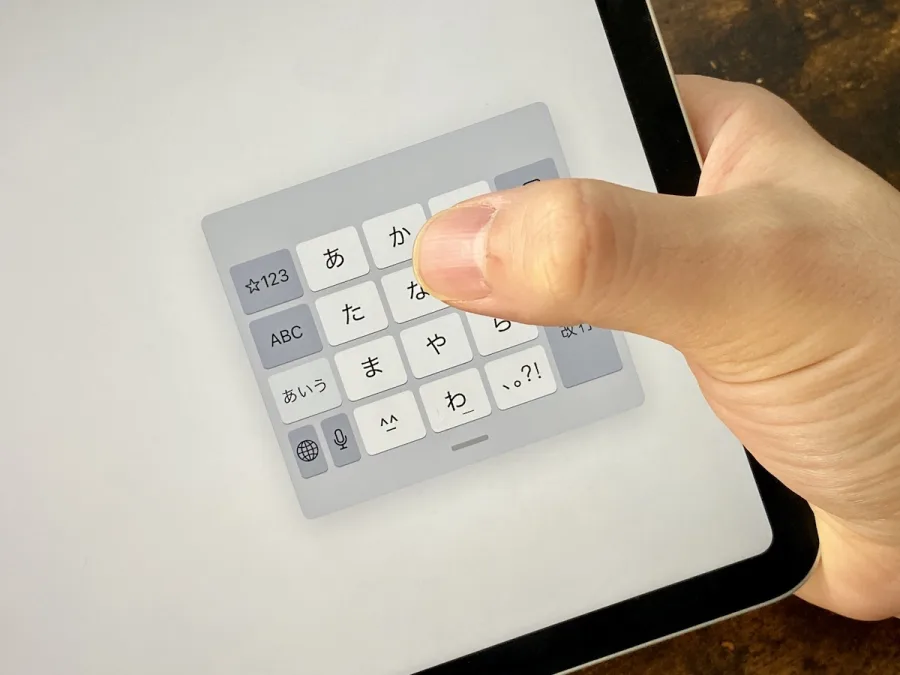
フローティングキーボードとは、画面下部に固定されている文字入力エリアを縮小させ、文字入力画面移動を自由に行えるようにしたユーザーインターフェース(UI)機能です。英語の「Floating(浮遊する)」の通り、画面の四隅や中央など、作業の邪魔にならない場所へ自由にキーボードを浮かせて配置できます。
この機能が勝手に起動してしまう最大の要因は、タッチパネルの「マルチタッチジェスチャー誤認識」にあります。iPadでは、キーボード上で2本の指を狭める「ピンチイン」操作を行うと、瞬時に小型のフローティングモードへと遷移します。文字入力を急いでいる際や、画面のホコリを払おうとした指の動きが偶然このジェスチャーと合致してしまい、「iPadキーボード小さくなった」と慌てる事態が発生するのです。
従来の画面下部固定キーボードは画面の約30〜40%を覆い隠してしまうため、資料を見ながらメモを取る作業や、イラスト制作時のショートカット入力において視界を遮る欠点がありました。フローティングキーボードは、スマートフォンと同等のサイズまでキーボードを凝縮することで、大画面デバイスの作業視界を最大限に確保するために設計されています。
【iPad・iPhone編】小さくなったキーボードを元に戻す解除方法と使い方
iPadでキーボードが小型化した際、フローティングキーボード元に戻すためのアプローチは主に2通り存在します。どちらも数秒で完了する直感的なアクションです。
1. ピンチアウト操作で瞬時に拡大する最も手軽なフローティングキーボード解除方法は、小さくなったキーボードの中央に2本の指を置き、指の間隔を外側へグッと広げるピンチアウトキーボード戻す操作です。写真アプリで画像を拡大するときと全く同じ動作を行うことで、キーボードが画面下部の定位置へ吸着するようにフルサイズへ戻ります。
2. 下部のグラブバーを画面最下部へ引き下げるピンチアウトがうまく反応しない場合は、小型キーボードの最下部に表示されている細い横棒(グラブバー)を指で長押ししたまま、iPadの画面最下端まで一気にドラッグしてください。画面端に触れた瞬間に枠線が反応し、元のキーボード固定方法へとドッキングされます。
縮小されたキーボードは、日本語配列に設定している場合、iPhoneと同様の「テンキー(フリック入力)」として機能します。iPadを両手でホールドしながら親指だけでタイピングしたい場合、キーボードを下端の右隅や左隅に寄せることで、快適な片手入力モードが完成します。
なお、iPhoneユーザーから「iPhoneキーボード小さくすることはできるのか」という質問が多く寄せられますが、iOSの標準仕様としてiPhoneには画面上を自由に漂うフローティング機能はありません。代わりに、地球儀マーク(または文字切り替えアイコン)を長押しして左右どちらかにキーを寄せる「片手用キーボード」が用意されています。
【Android・Gboard編】フローティング解除と元に戻す設定手順
Androidスマートフォンやタブレットで広く採用されている「Gboard(Googleキーボード)」でも、同様にフローティング機能が標準搭載されています。予期せず画面中央に浮いてしまった場合のGboardフローティング解除手順は極めて明快です。
キーボード上部に表示されているツールバー(アイコンが並んでいるエリア)を確認し、四角の中に四方向の矢印が入った「フローティング」アイコンをタップします。もしツールバーにアイコンが見当たらない場合は、左端の四つ葉のクローバーのようなメニューアイコン、あるいは歯車アイコンの横にある「…(その他)」をタップすると機能一覧の中に格納されています。
また、キーボード下部に表示される青い操作バーまたは下端の枠線をタッチし、画面の最下部までそのままスワイプして引き下げることでも、通常の固定ドッキング状態へと復帰します。Androidフローティングキーボードはサイズ調整の自由度が高いため、境界線をドラッグすることで自分好みのサイズに変更することも可能です。
【徹底比較】通常キーボードvsフローティングキーボードの機能・操作性
文字入力環境における両者の特性を数値と客観的指標で整理しました。利用シーンに応じた適切な使い分けの判断材料として活用してください。
| 項目 | フローティングキーボード | 通常固定キーボード | 編集部の見解・評価 |
|---|---|---|---|
| 画面占有率 | 約10〜15%(極小) | 約35〜45%(大) | Split Viewや資料閲覧時はフローティングが圧倒的に有利 |
| 入力スタイル | 片手フリック入力・スワイプ入力 | 両手ホームポジション打ち・ローマ字入力 | 長文執筆には通常版、短文チャットには小型版が適任 |
| 配置の自由度 | 画面内の任意位置へ360度移動可能 | 画面最下端に固定 | 動画視聴時やイラスト制作中の入力に高い利便性 |
| 誤操作リスク | 意図せぬピンチ操作で勝手に切り替わる | 極めて低い(安定稼働) | 戻し方を知らないライト層がつまずきやすい最大の盲点 |
【実態検証】知恵袋やSNSに溢れる「突然小さくなった」悲鳴と現場のリアル
主要Q&AサイトやSNS上では、「iPadのキーボードが急に縮んで元に戻せない」「文字が小さすぎて打てない」といった相談が年間を通じて数多く投稿され続けています。デジタル機器の操作に慣れた若い世代であっても、日常的にジェスチャー入力を多用する中で意図せずピンチインしてしまい、復帰コマンドが分からず端末を再起動してしまうケースが散見されます。
ユーザーインターフェース(UI)の設計論において、画面上の直感的なピンチ操作はスマートフォンの普及に伴い世界的な標準作法となりました。しかし、タブレットのように「両手で画面をタッチしながら作業する端末」においては、複数の指が触れる頻度が高く、システム側が意図的なジェスチャーコマンドと偶発的なタッチを完全に判別しきれない技術的限界が存在します。
「便利な時短機能」として設計されたUIが、解除方法のアナウンス不足によって「予期せぬトラブル体験」へと反転してしまう現象は、近年のスマートデバイスにおける典型的なユーザーエクスペリエンス(UX)の課題と言えます。
【プロの結論】フローティングキーボードのメリットとおすすめ・非推奨の判断基準
フローティングキーボードメリットを正しく理解し、自分の作業スタイルに合わせて意図的に使い分けることができれば、作業生産性は大幅に向上します。
フローティング機能を積極的に活用すべき人- iPadを片手持ちしながら移動中に操作する機会が多い人:本体を抱えながらでも、親指1本でスマートフォンと同じ感覚でフリック入力が完結します。
- マルチタスクで画面を広く使いたい人:ブラウザで調べ物をしながらノートアプリを横に並べる際、キーボードで画面が隠れないため視認性が損なわれません。
- Apple Pencilを使った手書き作業とタイピングを併用する人:画面の片隅に小さく配置しておくことで、ペンを持ち替えることなく部分的なテキスト入力が可能です。
- iPadをデスクに平置きして両手でローマ字入力をする人:フローティング状態ではキーピッチが極小化するため、両手打ちによるタッチタイピングは不可能です。
- レポートやビジネスメールなど長文を頻繁に執筆する人:キーの視認性と打鍵の安定性を最優先すべき環境では、下部固定のフルサイズキーボード一択となります。
【フローティング キーボード と は】に関するよくある質問(FAQ)
Q1:iPadでピンチアウトしても元の大きさに戻らない時はどうすればいいですか?
A1:指先がキーボードの枠外に出ていたり、スワイプ速度が速すぎると検知されない場合があります。キーボードの中央にしっかりと2本の指(親指と人差し指など)を密着させ、ゆっくり外側へ押し広げるように操作してください。それでも反応しない場合は、最下部のグレーのバーを画面の最下端までドラッグして離すと確実に固定されます。
Q2:フローティングキーボードの機能を設定から完全にオフ(無効化)にできますか?
A2:iPadOSの仕様上、ジェスチャーによるフローティング切り替え機能そのものを設定メニューから完全に無効化することはできません。誤作動を防ぐためには、入力中に2本指で画面を狭めるようなタッチを避けるか、外付けの物理キーボード(Magic KeyboardやSmart Keyboardなど)を接続して運用するのが確実です。
Q3:キーボードが文字入力欄と重なって見えない時はどう動かせばいいですか?
A3:小型キーボードの最下部にある横棒(グラブバー)を指で押さえたままスワイプすることで、画面上のどの位置へも自由にドラッグして移動できます。入力対象のテキストボックスを遮らない四隅のスペースへ逃がして配置してください。
Q4:Androidで文字入力のたびにキーボードが浮いてしまいます。固定するには?
A4:Gboardのツールバーを開き、ハイライトされている「フローティング」アイコンをもう一度タップしてオフにするか、キーボード下部の青いバーを画面一番下まで引き下げてください。一度ドッキングを完了させれば、次回以降も固定された状態で起動します。
突然キーボードが小さくなる現象は、端末の異常ではなく、大画面デバイスをより柔軟に扱うために備わったスマートな入力アシスト機能です。解除方法は「2本指で広げる」または「画面下端へ引っ張る」というシンプルな動作に集約されています。
仕組みと戻し方さえ頭に入っていれば、誤作動に動じることなく、移動中の片手操作や複数アプリの同時作業などで大いに役立つ武器となります。自身の利用シーンに合わせて適切に切り替え、ストレスのない快適なデジタルワーク環境を整えてください。